




MLUcloud - Kalender
Navigation und Ansicht
Öffnen Sie das Dreistrichmenü oben links und wählen dann die Kalender-App aus.
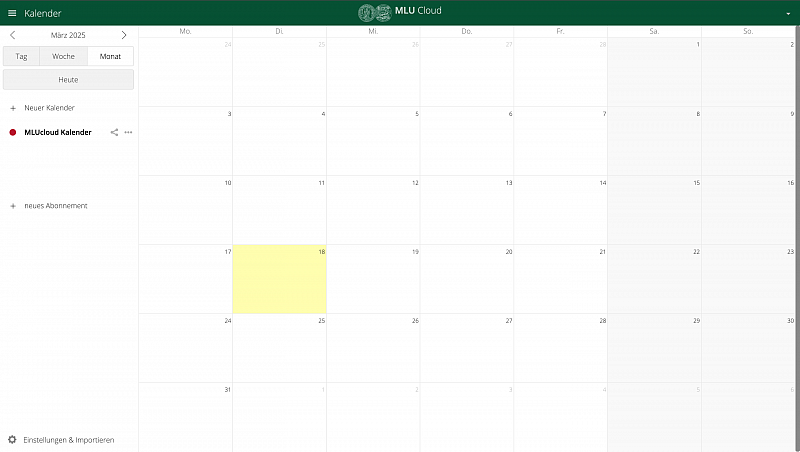
Kalender Startseite
Sie landen auf der Kalender-Startseite. Dort können Sie oben links eine Ansicht auswählen (Tag/Woche/Monat) oder sich über das Feld "heute" den aktuellen Tag anzeigen lassen.
Eigenen Kalender anlegen
Unter der Navigation sehen Sie Ihre Kalender. Unter “Neuer Kalender" können Sie eigene Kalender anlegen. Von ihnen erstellte Kalender können Sie bearbeiten (umbenennen, Farbe ändern) und mit weiteren Personen teilen. Wird ein Kalender mit Ihnen geteilt, dann können Sie diese nicht umbenennen und teilen.
Kalender ein- und ausblenden
Mit Klick auf den entsprechenden Kalender-Namen links in der Spalte können Sie diesen einblenden (Name erscheint dick gedruckt) oder ausblenden (Name erscheint dünn gedruckt).
Kalender abonnieren
Unter "Neues Abonnement" können Sie einen bereits bestehenden Kalender über einen iCal-Link hinzufügen. Die Einträge dieses Kalenders werden dann in Ihrer Kalenderansicht angezeigt, Sie haben aber keine Bearbeitungsrechte ("read-only").
Ihren eigenen Kalender teilen
Mit Klick auf das Teilen-Symbol können Sie Namen, Nutzerkennzeichen oder E-Mail-Adressen eingeben, um den Kalender zu teilen. Ebenfalls können Sie mit Klick auf “Link teilen” einen lesbaren (read-only) Link erzeugen, den Sie mit weiteren Personen teilen können.
Hinweis: Klicken Sie auf die drei Punkte und dann auf “Link”, wird nur ein Link für eine Einbindung in eine externe Anwendung erzeugt und benötigt Login-Daten. Dieser Link sollte nicht zum Teilen mit weiteren Personen verwendet werden.
Pro-Tipp: Manche externe Anwendungen benötigen einen iCal-Link. Sie können über "Link teilen" einen externen Link erzeugen. Wenn Sie diesen Öffnen, erscheint eine Web-Ansicht des Kalenders. Rechts oben gibt es einen "Herunterladen"-Button, mit dem Sie den aktuellen Zustand des Kalenders speichern können. Klickt man diesen Button rechts und wählt Link kopieren aus, so kann dieser Link als iCal-Link in externen Anwendungen eingebunden werden.
HINWEIS:
Lesen Sie auf den Seiten des ITZ, wie sie den MLUcloud-Kalender in externe Programm wie MS Outlook, Thunderbird oder MacOS einbinden.
Aktuell kann der MLUcloud-Kalender nicht im Groupwise eingebunden werden. Kalender können exportiert und importiert werden. Kalender können nicht auf andere Nutzer*innen übertragen werden, z.B. muss ein mit Ihnen geteilter Kalender dafür exportiert und importiert werden. Wird ein mit Ihnen geteilter Kalender von Ihnen gelöscht, dann wird nur Ihre Freigabe am Kalender beendet, d.h. der/die Urheber*in des Kalenders verfügt weiterhin über diesen Kalender.