




MLUcloud Kalender in MS Outlook einbinden
Die in der MLUcloud verwalteten Kalender können über das CalDAV-Protokoll mit der Anwendung MS Outlook synchronisiert werden. Die dafür notwendigen Schritte erklären wir Ihnen hier.
Kalender in MLUCloud anlegen
Zuerst loggen Sie sich mit Ihrem Fünfsteller und Passwort in Ihr MLUcloud-Konto ein und erstellen einen Kalender, welchen Sie mit MS Outlook synchronisieren möchten. Dieser wird Ihnen mit den Terminen anschließend in der Kalender-Übersicht angezeigt. Haben Sie bereits bestehende Kalender, welche Sie synchronisieren möchten, ist dieser Schritt nicht mehr notwendig.
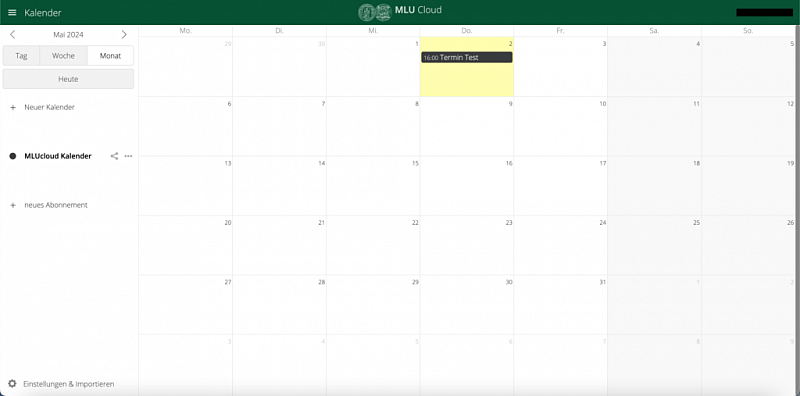
Beispielhafter MLU-Kalender
Outlook-Erweiterung installieren
Die Erweiterung „Outlook CalDav Synchronizer" ermöglicht die Synchronisation von Kalendereinträgen mit der MLUCloud, wenn Sie Outlook auf einem PC in der Version 2019, 2016, 2013, 2012 oder 2007 nutzen. Dieser Synchronizer ist eine kostenlose und unter Open Source-Lizenz stehende Erweiterung für Outlook.
Zuerst laden Sie den Outlook CalDav Synchronizer herunter und starten den Installer.
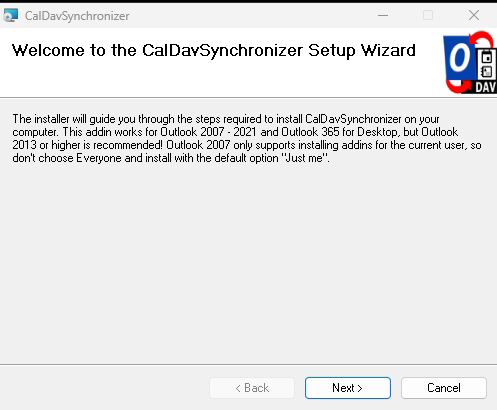
Installationsassistent
Zur Installation brauchen Sie die Administrationsrechte unter Windows. Bestätigen Sie also die Installation durch Eingabe Ihres Administrator-Passworts. Folgen Sie den Anweisungen des Installationsassistenten.
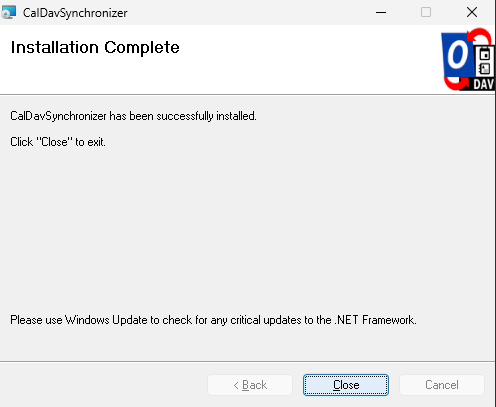
Schließen des Installationsassistenten
Die Installation ist abgeschlossen, wenn Ihnen nebenstehendes Fenster angezeigt wird.
Klicken Sie auf „Close“.
Konfiguration in Outlook
Vorab muss ein neuer Kalender in Outlook angelegt werden. Sonst kann es dazu führen, dass der MLUcloud Kalender in den vorhandenen Kalender synchronisiert wird und ein gemischter Kalender entsteht.
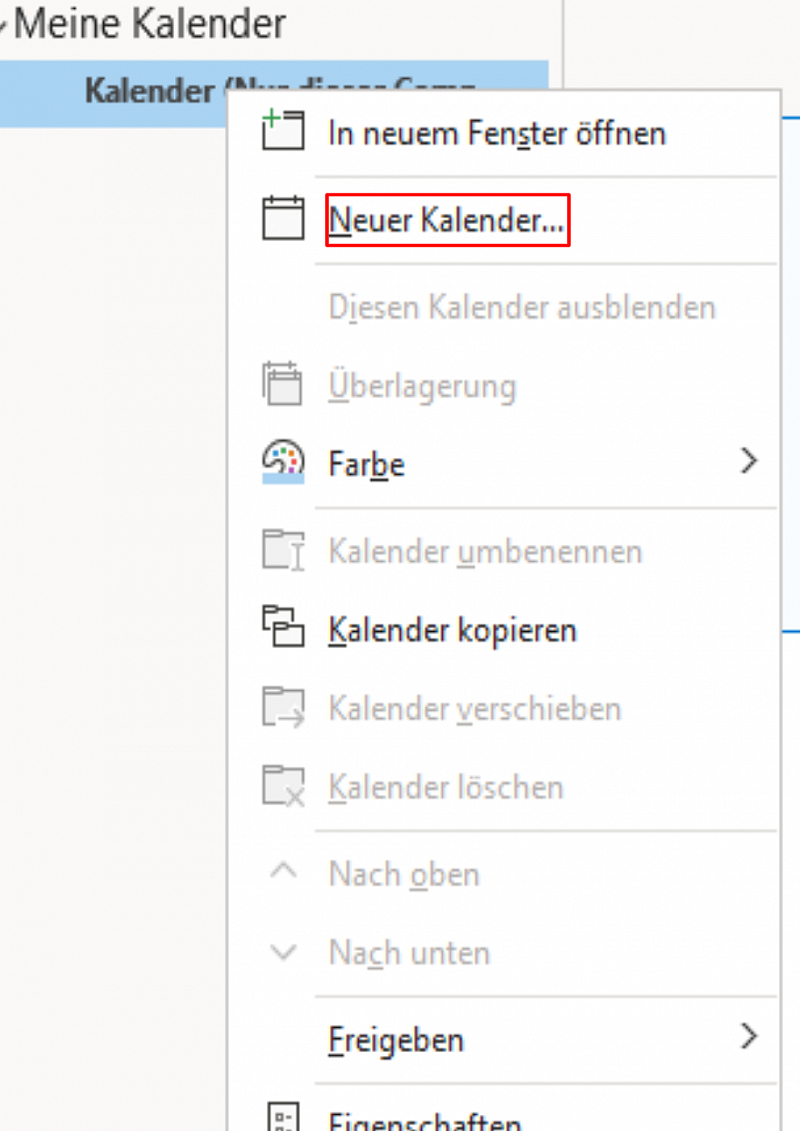
Reiterauswahl: Neuer Ordner
Öffen sie unter "Meine Kalender" die Auswahlleiste und wählen sie den Reiter "Neuer Kalender".
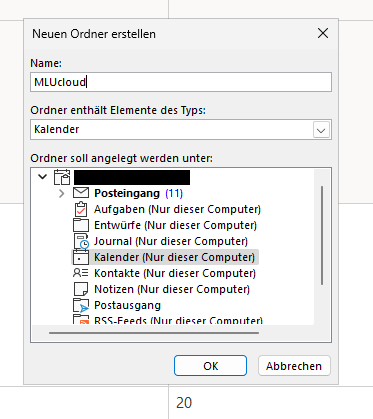
Auswahl: Ordner bennenen
Starten Sie Outlook und wählen Sie in der Übersicht "Neuen Ordner erstellen" und benennen sie diesen beliebig. In diesem Beispiel benennen wir ihn: "MLUcloud".
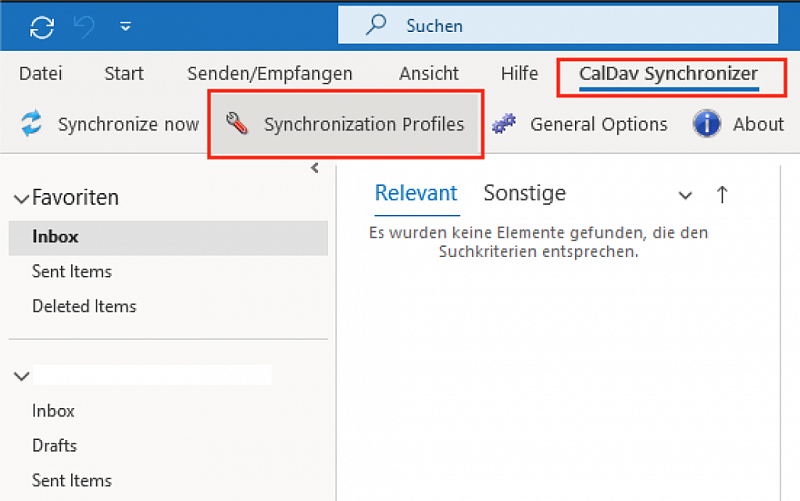
Reiterauswahl: "CalDav Synchronizer"
Klicken Sie oben in der Menüleiste auf den Reiter „CalDav Synchronizer“ und anschließend auf „Synchronization Profiles“.
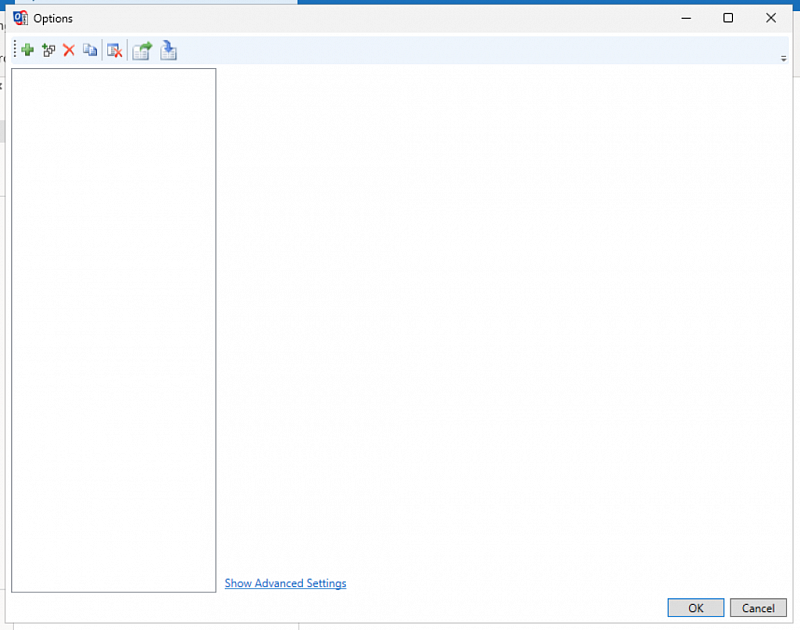
Erstellung eines neuen Profils
Es erscheint ein neues Fenster und Sie können Profile zur Synchronisation erstellen.
Klicken Sie auf das Plus-Symbol oben links, um ein neues Profil zu erstellen.
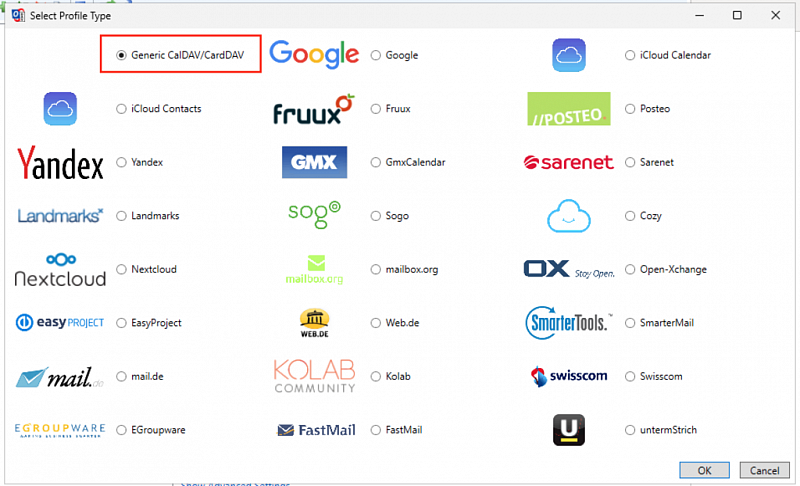
Auswahl des Profiltyps
Wählen Sie ganz oben in der Liste den Profiltyp „Generic CalDAV/CardDAV“ aus und klicken Sie auf „OK“.
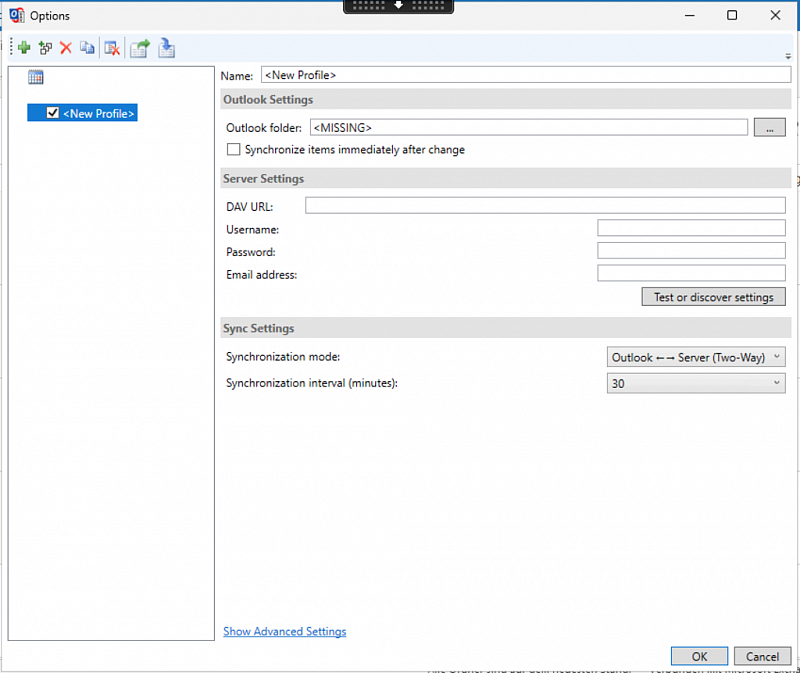
Beispielhaftes Formular
Nun erscheint nebenstehende Übersicht.
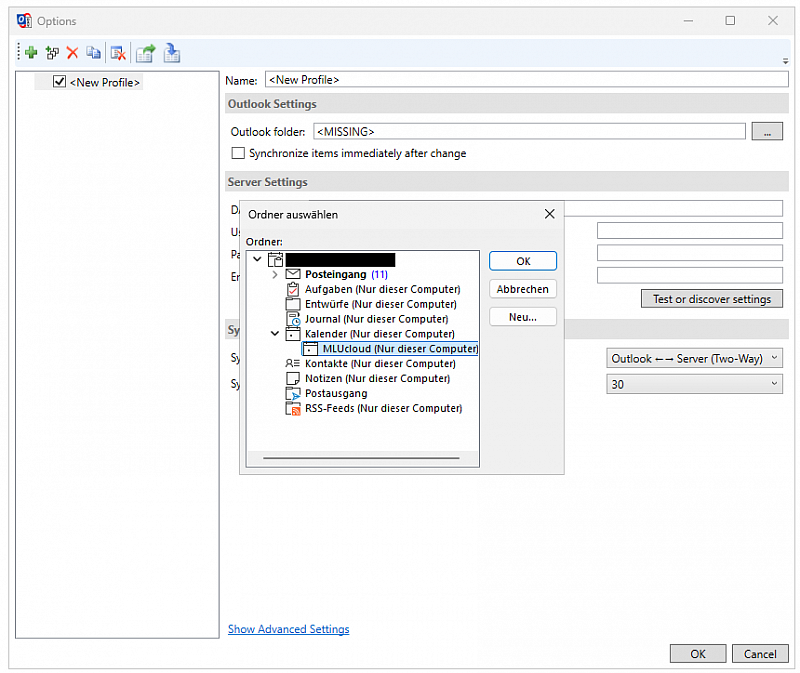
Auswahl des richtigen Ordners
Klicken Sie auf die Schaltfläche mit den drei Punkten neben „Outlook folder“ und wählen dort den Ordner „Kalender“/“MLUcloud“.
Klicken Sie anschließend auf „OK“.
Geben Sie folgende Daten ein:
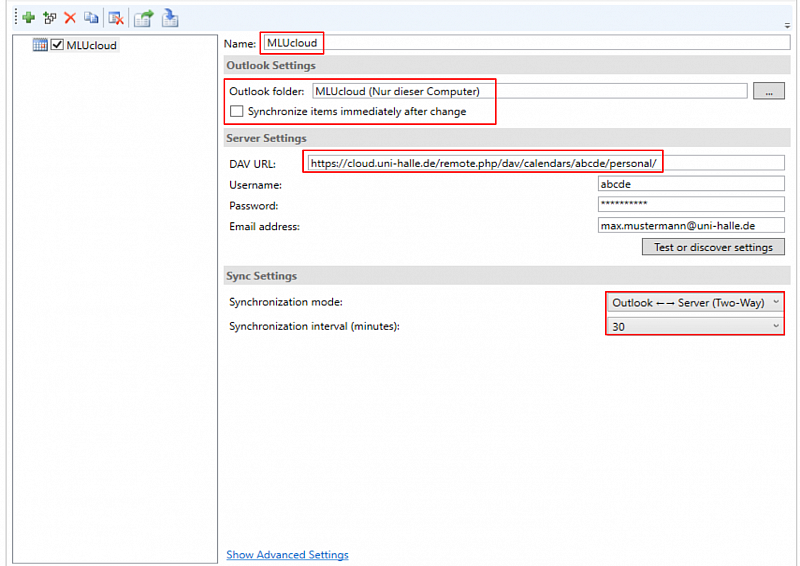
- Einen Namen für das Kalender-Profil, z.B. „MLUcloud Kalender“.
- Setzen Sie einen Haken bei „Synchronize items immediately after change“.
- Tragen Sie in das Feld „DAV URL“ die URL der MLUcloud ein:
https://cloud.uni-halle.de/remote.php/webdav/ - Geben Sie bei „Username“ und „Password“ Ihren Fünfsteller und das zugehörige Passwort für die MLUcloud ein.
- Das Feld für die E-Mail-Adresse wird automatisch ausgefüllt, hier müssen Sie nichts eintragen.
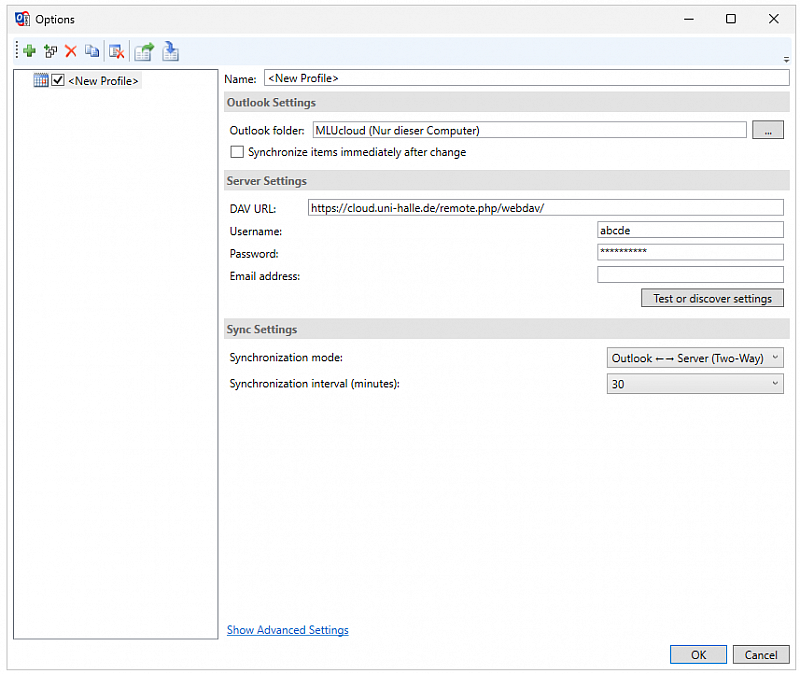
Beispielhaftes Formular
Das Formular sollte nun wie nebenstehend aussehen.
Klicken Sie auf „Test or discover settings“. Sind alle Eingaben korrekt, bestätigen Sie das Feld „Connection test successful“ mit „OK“. Die E-Mail-Adresse wurde nun automatisch ausgefüllt.
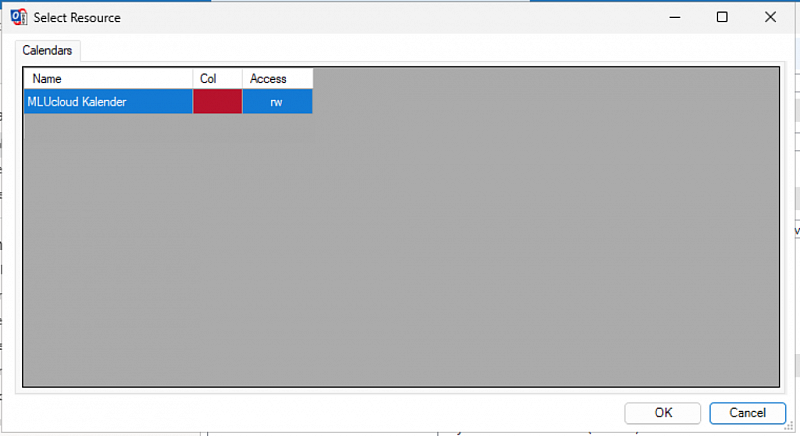
Auswahl des richtigen Kalenders
Anschließend erscheint ein Fenster mit einer Übersicht der gefundenen Kalender.
Klicken Sie in diesem Fenster auf „OK“.
Synchronisation der Kalender
Als „Synchronization mode“ ist die Einstellung „Outlook-Server (Two-Way)“ zu empfehlen. Legen Sie zudem noch ein zeitliches Synchronisations-Intervall fest, z.B. dreißig Minuten.
Das fertig ausgefüllte Formular sollte nun ähnlich wie dieses aussehen. Klicken Sie auf „OK“ und erstellen Sie testweise Termine.
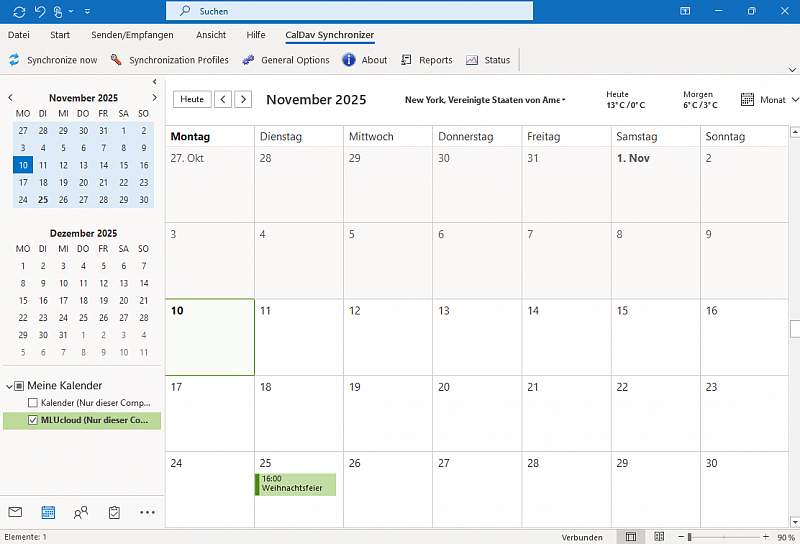
Synchronisierter Outlook-Kalender
Bei erfolgreicher Synchronisation sehen Sie die Termine jetzt in Outlook und der MLUcloud.
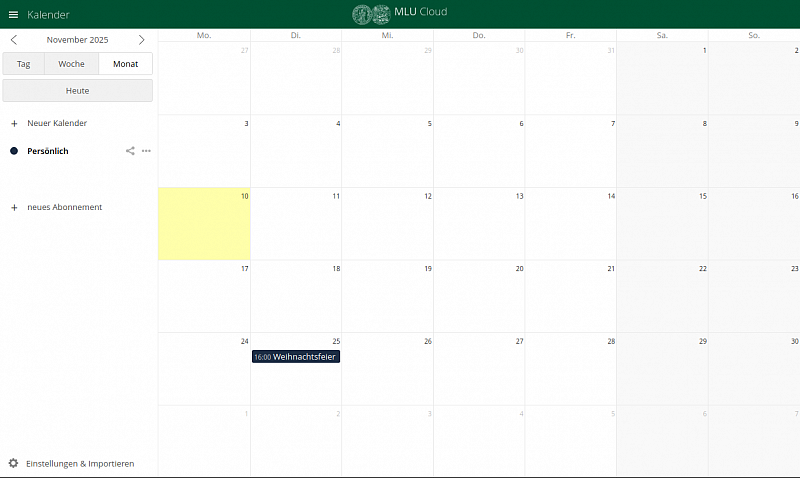
Synchronisierter MLU-Kalender
Hinweis: Wenn Sie einen Termin in einer Anwendung löschen, wird dieser jetzt automatisch auch in der anderen Anwendung gelöscht.