



MLUcloud - Desktop-Synchronisation
Dateien in der MLUcloud können auch einfach lokal zur Verfügung gestellt werden. Dafür wird die Desktop-App des Herstellers empfohlen. Alternativ könnten auch beliebige WebDAV-fähige Clients verwendet werden.
Desktop App einrichten
Die Synchronisation von Dateien aus der MLUcloud mit ihrem lokalen PC kann automatisiert werden. Bitte laden Sie sich die App für Ihr Betriebssystem von der offiziellen Seite des Herstellers herunter:
https://owncloud.com/de/desktop-app/
Nach dem Download führen Sie die Datei aus und folgen den Installationsanweisungen. Anschließend öffen Sie bitte die Desktop App über das Startmenü / Anwendungsmenü Ihres Betriebssystems.
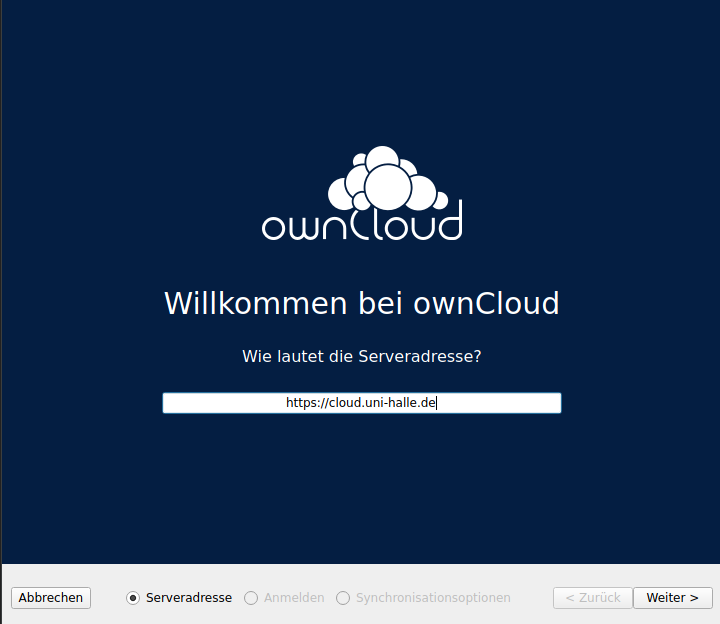
Nach dem Öffnen geben Sie die URL der MLUcloud ein:
und klicken auf weiter.
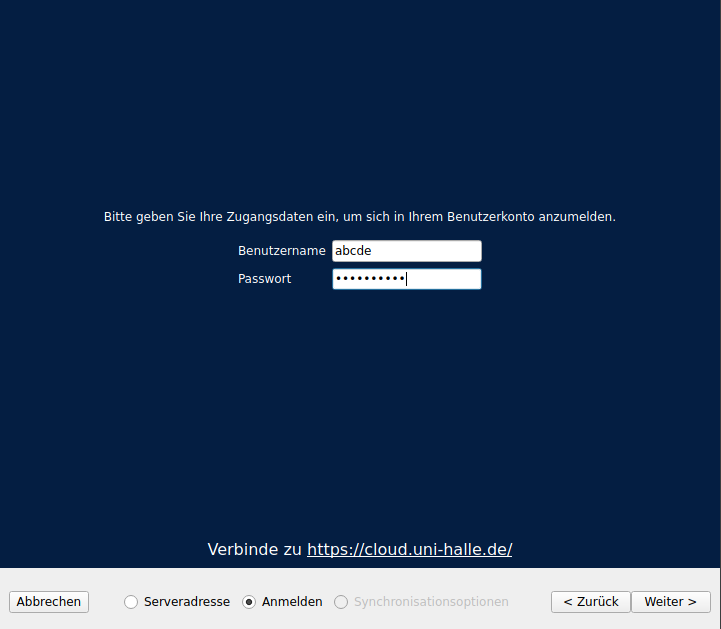
Sie werden nach Ihren Anmeldedaten gefragt. Als Benutzername können Sie Ihr MLU-Nutzerkennzeichen (5-Steller) oder Ihre E-Mail-Adresse nutzen.
Nach der Eingabe des Benutzernamens und Ihres Passwortes klicken Sie auf weiter.
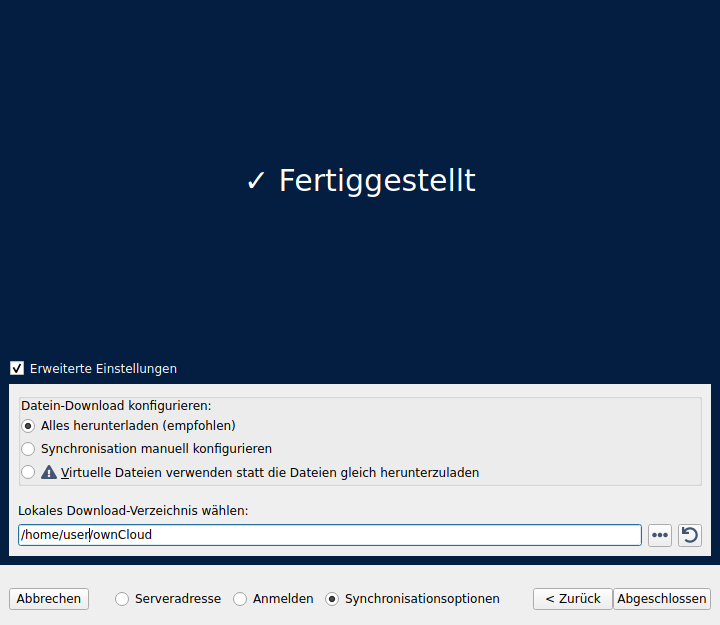
Die Einrichtung mit der Standard-Konfiguration ist damit abgeschlossen.
Mit einem Klick auf "Erweiterte Einstellungen" können Sie sehen, in welchen Ordner die Desktop App Ihre Dateien synchronisiert.
Dem versierten Nutzer wird empfohlen, "Synchronisation manuell konfigurieren" auszuwählen. Damit wird keine initiale Synchronisation angelegt. Vielmehr kann diese später eingerichtet werden, um nur Teile der MLUcloud zu synchronisieren.
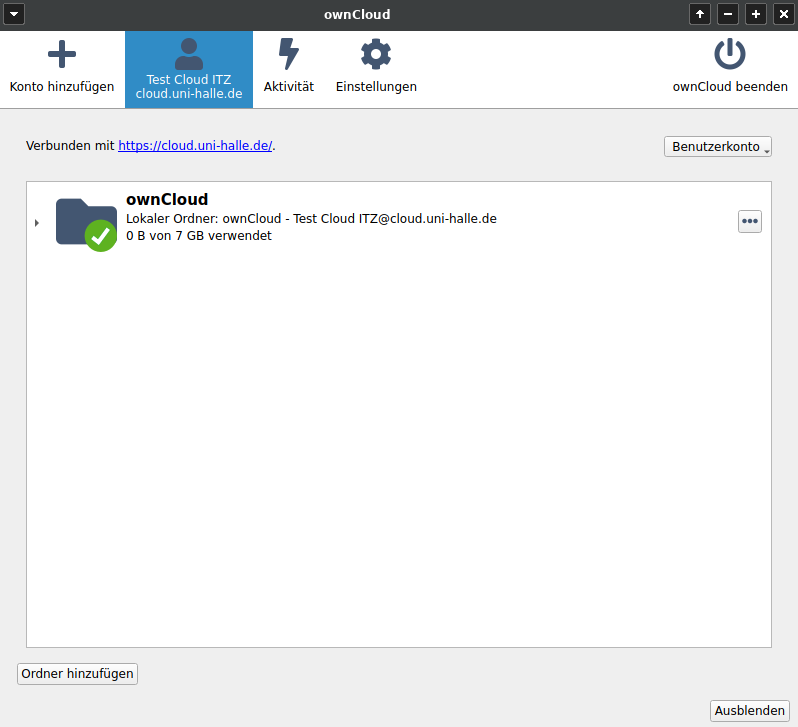
Nach der Einrichtung wird Ihnen Ihr Account und Ihre synchronisierten Ordner in der Übersicht angezeigt. In der Standard-Einrichtung gibt es nur einen Ordner, der Ihre gesamte MLUcloud synchronisiert.
Ein grüner Haken heißt, dass die lokalen Dateien und in der MLUcloud synchron sind. Dies ist der Normalfall.
Ein rotes X heißt, dass die Synchronisation nicht erfolgreich ist. Bitte prüfen Sie den Reiter Aktivität, um mehr Details zu erfahren.
Ein gelbes Symbol heißt, dass es einen Synchronisationskonflikt gab. Bitte öffnen Sie die entsprechende Datei in ihrer lokalen Dateiverwaltung. Es sollte dort neben der benannten Datei eine weitere geben, die den gleichen Dateinamen mit einem Zusatz wie beispielsweise (conflicted copy 2018-04-10 093612) trägt. Bitte prüfen Sie beide Dateien auf ihren Inhalt und übernehmen alle notwendigen Änderungen in die Datei mit dem orignalen Dateinamen und löschen anschließend die Datei mit conflicted copy im Namen.
WebDAV-Netzlaufwerk zum Dienst einbinden
Als Alternative kann der Windows-eigene WebDAV-Client verwendet werden, um die MLUcloud wie ein Netzwerk-Laufwerk einzubinden.
Bei der Verwendung von alternativen Programmen zur Synchronisation können wir keinen Support anbieten.
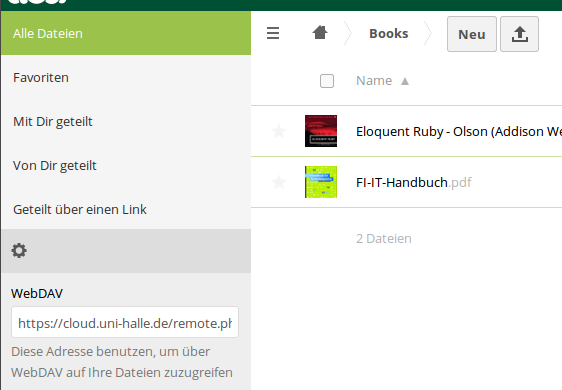
WebDAV-Link auslesen
Navigieren Sie sich innerhalb der Browseroberfläche in den Ordner hinein, der als Netzlaufwerk fungieren soll. Klicken Sie anschließend auf das Zahnrad unten links. Eine URL wird angezeigt.
Diese lässt sich unter Windows als Netzlaufwerk verwenden. Bitte prüfen Sie vorher, dass der Dienst "WebClient" aktiv ist, sonst bekommen Sie eine Fehlermeldung, dass keine Verbindung möglich ist.
Für Linux und Apple-Geräte muss das vorangestellte https durch davs ersetzt werden.