




MLUcloud - Dateifreigaben
Auf dieser Unterseite erhalten Sie eine detaillierte Übersicht über die Funktion 'Dateifreigabe' innerhalb der MLUcloud. Dateien und Ordner können mit anderen Benutzern der MLUcloud und auch externen ownCloud- bzw. Nextcloud-Instanzen geteilt werden. Dieser Vorgang wird hier näher erklärt.
Datei teilen

Bearbeitungsrechte
Öffnen Sie die Detailansicht der Datei und klicken Sie auf 'Teilen'. Geben Sie hier unter 'Nutzer und Gruppen' entweder Namen (nicht immer eindeutig), den Fünfsteller, die universitäre E-Mail (immer eindeutig), Gruppen oder die Federated-Cloud-ID eines Benutzerkontos an, um die Datei zu teilen. Nachdem Sie eine Datei geteilt haben, können Sie über das Zahnrad-Symbol die Bearbeitungsrechte für die Person einstellen oder mit Klick auf das Papierkorb-Symbol die Freigabe direkt beenden.
Freigabe per öffentlichem Link
Sie können Dateien und Ordner an externe Nutzer ohne MLUcloud Account freigeben. Dafür müssen Sie einen öffentlichen Link erzeugen. Das Kopieren der bloßen Browser-URL der Datei funktioniert nicht.
Wenn Sie auf 'Öffentlichen Link erstellen' klicken, öffnet sich ein Fenster mit weiteren Einstellungen. Sie können einen Namen des Links festlegen, die Rechte für die Personen mit Link auswählen, ein Passwort und Ablaufdatum hinzufügen und den Link als E-Mail verschicken.
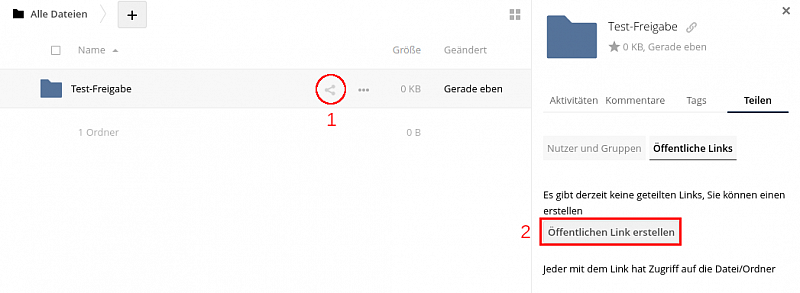
Öffnen Sie den Ordner, aus dem Sie Inhalte freigeben wollen. Dann klicken Sie auf das Teilen-Symbol (1) neben dem Namen des Ordners oder der Datei und wählen Sie anschließend die Option 'Öffentlichen Link erstellen' (2) im Seiten-Menü.
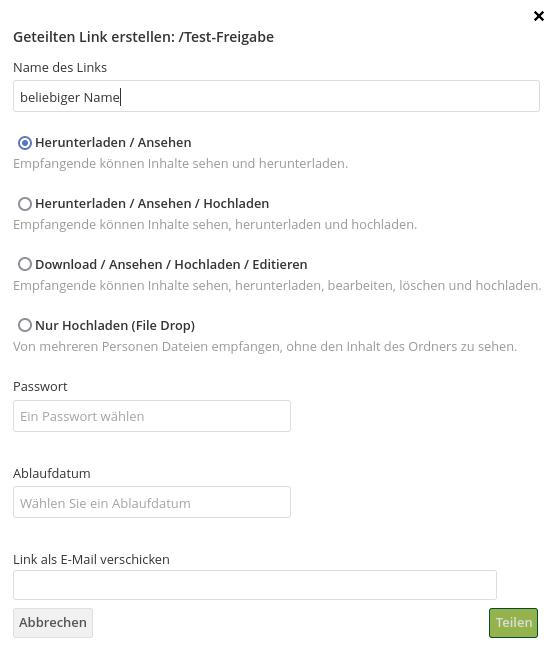
Sie können anschließend die Freigabe anpassen:
· Name (zur Unterscheidung bei mehrern Freigaben, z.B. für unterschiedliche Nutzergruppen)
· Berechtigungen (ob Hoch- bzw. Herunterladen oder Bearbeitung erlaubt sind)
· Passwort (den Zugriff schützen)
· Ablaufdatum (danach geht der Link nicht mehr)
· Empfänger (bekommen automatisch den Link)
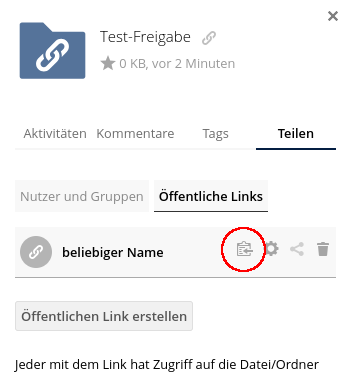
Nach dem Sie auf 'Teilen' geklickt haben, erscheint im Menü auf der rechten Seite der erzeugte Link mit dem gewählten Namen.
Klicken Sie auf das Kopieren-Symbol (roter Kreis) um den Link in die Zwischenablage zu kopieren und anschließend mittels der Methode Ihrer Wahl zu verteilen.
Jeder mit dem Link hat Zugriff auf die Dateien/Ordner. Daher vergeben Sie bitte ein Passwort.
Aktivitäten

Übersicht Freigabe Datei
Im Tab 'Aktivitäten' sehen Sie einen Verlauf, mit welchen Personen Sie die Datei geteilt haben. Sofern Sie eine Datei geteilt haben, sehen Sie neben dem Dateinamen den Hinweis 'geteilt', während der oder die Empfänger*in Ihrer geteilten Datei neben dem Dateinamen Ihren Namen sieht.
Verschieben von geteilten Dateien
Haben Sie eine Freigabe erhalten, so können Sie diese im Webinterface verschieben und die Freigabe bleibt erhalten. Haben Sie mehrere Freigaben erhalten (z.B. zwei verschiedene Ordner), so können Sie diese nicht ineinander verschieben.
Erhaltene Freigaben können auch nicht in externe Storages verschoben werden.
Löschen von geteilten Dateien
Haben Sie einen Ordner mit mehrern Inhalten/Dateien mit einer Person geteilt, dann kann diese die Inhalte des Ordners löschen. Sie befinden sich dann im Papierkorb des Freigaben-Eigentümers und lassen sich dort wiederherstellen.
Haben Sie eine Datei oder einen Ordner geteilt und die andere Person löscht diese Datei/Ordner bei sich, so wird nur die Freigabe bei der anderen Person beendet und die Daten in Ihrem Account bleiben erhalten.
Die Linke Seitenleiste in der App 'Dateien'
Die von Ihnen geteilten Dateien finden Sie über die linke Seitenleiste der App 'Dateien' sortiert. Hier können Sie über verschiedene Reiter Dateien sortieren und einsehen, indem Sie auf die Reiter klicken.
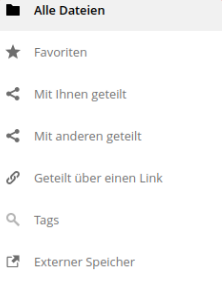
Linke Seitenleiste
Die Reiter 'Mit Ihnen geteilt', 'Mit anderen geteilt' sowie 'Geteilt über einen Link' gewähren Ihnen eine kurzen Überblick über alle Dateien die von Ihnen oder mit Ihnen geteilt wurden.