




MLUcloud - Dateien
Auf dieser Seite finden Sie Informationen zur Hauptfunktion der MLUcloud: Die 'Dateien'-App. Nachfolgend sind Details zu dem generellen Aufbau der App, den nutzbaren Funktionen und Menüs aufgelistet. Weiterhin finden Sie hier Details bezüglich der Speicherung und Verteilung von Dateien sowie deren Bearbeitungsmöglichkeiten.
Übersicht
Dateibereich (1)

Dateibereich
Zentral können Sie alle ihre Dateien in einer Übersicht betrachten. In der linken Seitenleiste haben Sie die Auswahl, welche Dateien Ihnen angezeigt werden sollen. Normalerweise ist in der linken Seitenleiste die Ansicht 'Alle Dateien' ausgewählt: dies ist die Hauptansicht des Dateibereichs. Außerdem ist es ihnen möglich, Ordner zur besseren Verwaltung anzulegen.
Der Dateibereich entspricht der typischen Struktur einer Dateioberfläche, sodass Dateien nicht gleichzeitig mit ihren übergeordneten Ordnern angezeigt werden.
Über den Dateibereich ist es Ihnen möglich, Dateien aus dem internen Speicher ihres Geräts per Drag’N’Drop in die MLUcloud einzufügen. Sie können Dateien markieren indem Sie mit der Maustaste über das Icon der Datei fahren und das kleine Kästchen anklicken. Weiterhin können Sie Dateien teilen, was Ihnen über das gleichnamige Symbol neben dem Dreipunktemenü möglich ist. Weiteres hierzu finden Sie unter 'Dateifreigaben'.
Navigationsbereich (2)

Plus-Button
Im Navigationsbereich, der durch den Reiter 'Alle Dateien' sichtbar wird, finden Sie das gleichnamige Präfix 'Alle Dateien' gefolgt von den Unterordnern in denen Sie sich gerade aufhalten. Durch das Klicken auf einen Unterordnernamen können Sie direkt zu diesen springen. Weiterhin können Sie per Drag’N’Drop Dateien in einen Ordner des Navigationsbereichs ziehen, um diese dort abzulegen. Innerhalb des Navigationsbereichs finden Sie einen Plus-Button, der es Ihnen erlaubt, weitere Ordner zu erstellen oder Dateien in die MLUcloud einzufügen. Klicken Sie einfach auf das Plus um sich dieser Funktion zu bedienen. Falls Sie Dateien zum Verschieben ausgewählt haben, wird der Navigationsbereich durch einen Einfügen-Button erweitert.
Außerdem haben Sie die Möglichkeit, über das Vier-Quadrate-Icon an der oberen rechten Seite zu der App 'Galerie' zu gelangen. Diese Funktion ist wechselseitig, sodass Sie zwischen den Apps 'Dateien' und 'Galerie' hin- und herwechseln können.
Dreipunktemenü

Über das Dreipunktemenü, welches Rechts von jeder Datei oder jedem Ordner verortet ist, haben Sie Zugriff auf übliche Dateioperationen. Hier können Sie die Detailansicht einer Datei öffnen, die Datei umbenennen, herunterladen und ausschneiden oder kopieren, um sie später wieder einzufügen. Unterstütze Dateiformate können direkt in der MLUcloud geöffnet werden. Bilddateien können Sie durch das Dreipunktemenü in der Galerie öffnen. Falls Sie eine Datei über die geleichnamige Funktion im Dreipunktemenü löschen, wird diese in der Papierkorb verschoben.
Detailansicht
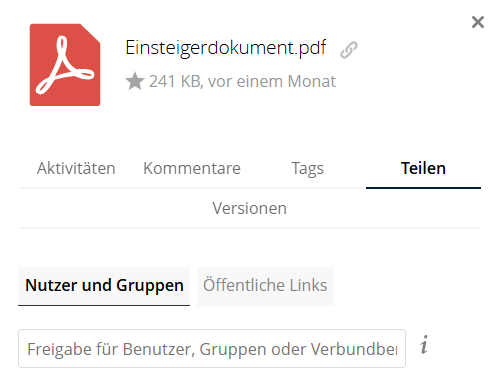
Detailansicht
Die Detailansicht erlaubt es Ihnen, sich einen genaueren Überblick über die von Ihnen verwendete Datei zu verschaffen. Dateien können durch den Stern unter dem Dateinamen als Favoriten markiert werden. Außerdem haben Sie die Möglichkeit, Kommentare über die Datei zu verfassen oder einzusehen. Ebenfalls werden Ihnen hier mögliche Tags der Datei angezeigt. Schlussendlich finden sie eine kurze Chronologie verschiedener Versionen der Datei unter dem Reiter 'Versionen' aufgelistet. Diese früheren Versionen können, falls nötig, wiederhergestellt werden. Den Bereich 'Teilen' finden Sie in der Unterseite 'Dateifreigaben' näher erklärt, grundlegend haben Sie die Möglichkeit unter 'Nutzer und Gruppen' nach Mitarbeiter*innen zu suchen und diesen die Datei zu teilen, sowie öffentliche Links für die Datei zu erstellen. Der Reiter 'Aktivitäten' erlaubt es Ihnen die verschiedenen Bearbeitungsschritte einer Datei zu betrachten, beispielsweise welche Mitarbeiter*Innen diese Datei zuletzt genutzt haben.
Linke Seitenleiste (3)
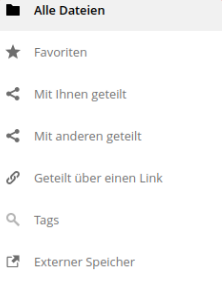
Linke Seitenleiste
Durch die linke Seitenleiste haben Sie Zugriff auf verschiedene Ansichten des Dateibereichs.
Als Favoriten markierte Dateien finden Sie gesammelt im gleichnamigen Reiter. Unter den Reitern 'Mit Ihnen geteilt' und 'Mit anderen geteilt' erhalten Sie jeweils Zugang zu Dateien, die mehreren Personen zu Verfügung stehen. Der Reiter 'Geteilt über einen Link' listet alle Dateien auf, die Sie oder eine andere*r Mitarbeiter*in über einen Link geteilt haben. Wie Sie Dateien teilen, wird Ihnen näher in der Unterseite 'Dateifreigaben' erklärt.
Sie können von ihnen genutzte Dateien mit Tags, also 'Kennzeichen', versehen um diese beispielsweise nach bestimmten Inhalten zu gruppieren oder markieren. Alle Dateien, die sie auf diese Art und Weise gekennzeichnet haben, sind unter dem gleichnamigen Reiter aufgelistet.
Über den Reiter 'Externer Speicher' werden Ihnen ihre externen Speicher gelistet. Weitere Informationen hierzu finden Sie auf der Unterseite 'External Storage einbinden'.
Gelöschte Dateien und App-spezifische Einstellungen (4)
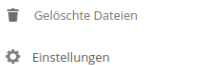
App-spezifische Einstellungen
In der unteren linken Ecke können sie auf bereits gelöschte Dateien zugreifen und diese je nach Gebrauch wiederherstellen. Dateien, die länger als 30 Tage im Papierkorb gelagert werden, werden gelöscht.
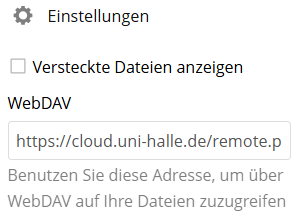
Einstellungsmenü 'Dateien'
Klicken Sie auf 'Einstellungen‘ fährt sich auch hier ein kleines Menü aus. Dateien, deren Name mit einem Punkt anfängt, werden automatisch versteckt: Über die Funktion 'Versteckte Dateien anzeigen' können Sie solche Dateien sichtbar machen. Weiterhin erhalten Sie hier Zugang zu ihrer WebDAV-Adresse. Wenn Sie externe (d.h. WebDAV-fähige Programme) benutzen, können Sie diese Adresse verwenden um über WebDAV auf ihre Dateien zuzugreifen.
Dateikonflikt beim Hochladen über die Weboberfläche
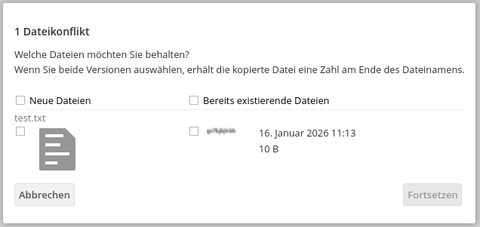
Dateikonflikt-Bildschirm
Wenn Sie eine Datei in die Cloud hochladen, diese mehrmals überarbeiten und mit dem gleichen Dateinamen wieder hochladen, öffnet sich zunächst ein Fenster 'Dateikonflikt' Wählen Sie hier das Kästchen 'Neue Datei' aus, dann wird nur die neueste hochgeladene Version der Datei gespeichert und die alte Version überschrieben. Dennoch haben Sie die Option, die früheren Versionen der Datei wiederherzustellen. Öffnen Sie die Detailansicht und klicken auf 'Aktivitäten' > 'Versionen' und dann auf das Symbol mit dem runden Pfeil, um die gewünschte Version wiederherzustellen.