



MLUcloud - Weiteres
Auf der Seite 'Weiteres' finden Sie Informationen über die Apps 'Aktivitäten' und 'Galerie' sowie dem persönlichem Einstellungsmenü. Während Ihnen beide Apps verschiedene Anordnungen ihrer Dateien präsentieren, haben sie über das Einstellungsmenü Zugriff auf grundlegende Informationen ihrer Cloud.
Aktivitäten
Auf der App 'Aktivität’ sehen Sie eine chronologische Reihenfolge von hochgeladenen Dateien, geteilten Links und vielen weiteren laufenden Veränderungen zwischen Ihnen und ihren Mitarbeiter*innen. Falls ihre Dateiablage also zu unübersichtlich wird, bietet es sich an diese App zu nutzen um nach relevanten Informationen zu suchen.
Linke Seitenleiste
Linke Seitenleiste
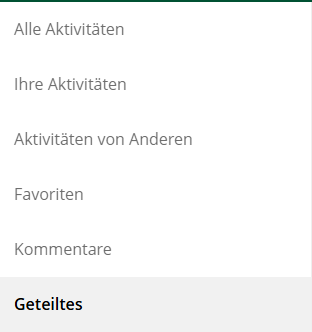
Wie auch auf anderen Applikationen finden Sie hier eine Seitenleiste, die ihnen einen geordneten Zugang zu den einzelnen Inhalten gewährt. Je nach Gebrauch können Sie diese Leiste nutzen um einen generellen Überblick über alle Dateien, Links und Bilder zu erhalten. Außerdem können Sie gezielt nur nach ihren Dateien, nach den Dateien von Mitarbeiter*innen und nach als Favorit markierten Dateien suchen. Wie sie Dateien als Favorit markieren sehen sie in der App 'Dateien’, wo sie ebenfalls Kommentare an Inhalte anfügen können.
Falls eine Datei von Ihnen oder Mitarbeiter*innen kommentiert werden sollte, wird diese Datei gesondert in 'Kommentare’ angezeigt. Falls Sie Zugang zu einer Datei durch einen Link von einer Mitarbeiter*in erhalten oder selbst einen Link generieren und verschicken, wird die zugehörige Datei unter 'Geteiltes’ angezeigt.
Galerie
Über die App 'Galerie‘ erhalten sie eine Übersicht über alle hochgeladenen Bilddateien gruppiert nach ihren Ordnern. Wenn sie auf eine Bilddatei klicken wird Ihnen diese vergrößert und in einer Slideshow angezeigt.

Navigationsbereich
Ihre Bilddateien lassen sich über Icons, welche im Navigationsbereich der App zu verorten sind, nach alphabetischer Reihenfolge oder nach Datum sortieren. Hier haben Sie die Möglichkeit, neue Bilddateien hinzuzufügen. Außerdem haben Sie die Möglichkeit, über den Navigationsbereich zur App 'Dateien' zu gelangen. Diese Funktion ist wechselseitig, sodass Sie vom einen Menü in das jeweils andere Menü gelangen können.
Persönliches Einstellungsmenü
In dem persönlichem Einstellungsmenü haben Sie Zugang auf Daten ihres Nutzerprofils sowie auf allgemeine Einstellungen der MLUcloud.
Linke Seitenleiste
Linke Seitenleiste
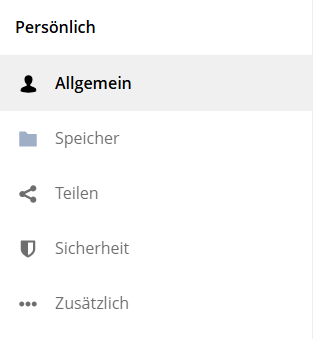
Wie auch in anderen Apps finden Sie im persönlichen Einstellungsmenü eine Seitenleiste am linken Bildschirmrand vor. Diese Seitenleiste erlaubt es Ihnen, verschiedene Einstellungsmöglichkeiten zu navigieren.
Unter dem Reiter 'Speicher‘ ist es Ihnen möglich, externen Speicher zu der MLUcloud hinzuzufügen. Eine Anleitung für das einbinden externer Speicher finden Sie auf der Unterseite 'Externen Speicher einbinden'.
Unter dem Reiter 'Teilen‘ haben Sie die Möglichkeit das automatische Akzeptieren von Nutzerfreigaben zu deaktivieren, sowie die Suche nach ihrem Profil ausschließlich über ihr Nutzerkennzeichen zu ermöglichen.
Unter dem Reiter 'Sicherheit‘ finden Sie eine Liste ihrer genutzten Domains, Information über ihre Sitzungen in der MLUcloud sowie eine Übersicht ihrer App-Passwörter. App-Passwörter sind zusätzliche Passwörter, die z.B. in separaten Anwendungen (Kalender oder Desktop-App) anstelle des normalen Passworts verwendet und verwaltet werden können.
Allgemein
Über den Reiter 'Allgemein‘ haben Sie Zugriff auf einige grundlegende Informationen über ihr Nutzerprofil. So ist es Ihnen über diese Ansicht möglich, auf eine Visualisierung des von Ihnen genutzten Speichers zuzugreifen. Außerdem werden Ihnen persönliche Informationen wie ihre Email-Adresse, ihre Gruppenzugehörigkeiten und ihre Federated-Cloud-ID angezeigt. Ihre Federated-Cloud-ID können Sie an externe Kooperationspartnern weiterleiten damit diese in deren Nextcloud/Owncloud Nutzungsfreigaben für Sie einrichten können.
Weiterhin haben Sie hier die Möglichkeit ihre Email-Benachrichtigungen zu konfigurieren sowie die Sichtbarkeit ihrer Aktivität in der MLUcloud zu spezifizieren.