



MLUcloud - Erste Schritte
Mitarbeiter*innen der MLU können mit Ihren Zugangsdaten den Dienst MLUcloud nutzen. Generelle Informationen zur MLUcloud finden Sie auf den Seiten des ITZ. In diesem Einstiegs-Tutorial erklären wir die generellen Einstellungen sowie auf den Unterseiten die Sektionen Dateien, Kalender und Kontakte genauer.
Anmeldung
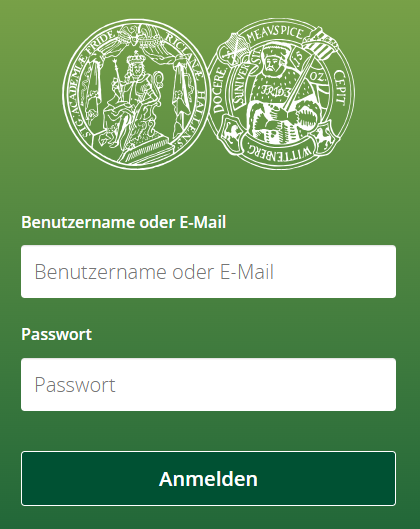
Anmeldefenster
Über den Aufruf der Adresse https://cloud.uni-halle.de, gelangen Sie zur Login-Seite der MLUcloud. Loggen Sie sich mit ihrem persönlichen Nutzerkennzeichen und dem zugehörigen Passwort ein. Diese Zugangsdaten sind die gleichen, wie für andere Dienste der MLU, z.B. dem Mail-Dienst. Bei mehrfacher fehlerhafter Anmeldung wird ihr PC für eine kurze Zeit gesperrt. Sollten darüber hinaus weitere fehlerhafte Anmeldungen erfolgen, so wird ihr Uni-Account für kurze Zeit gesperrt, was auch einen Login bei anderen Diensten verhindert.
Genereller Aufbau

App-Menü (1), Einstellungsmenü (2), Linke Seitenleiste (3),
Seitenspezifischer Dateienbereich (4), app-spezifische
Einstellungen (5)
Die einzelnen Apps folgen einer allgemeinen Struktur, die es Ihnen ermöglicht sie schnell zu navigieren.
Über der seitenspezifischen Übersicht befindet sich die Kopfzeile. In der linken Ecke der Kopfzeile finden Sie das App-Menü (1), während Sie auf der rechten Ecke derselben das persönliche Einstellungsmenü (2) und eine Suchleiste auffinden. Die meisten Apps besitzen eine Seitenleiste (3), welche an der linken Seite des Bildschirms verortet ist. Unterhalb der Kopfzeile finden sie den Hauptbereich der App (4). In der unteren linken Ecke können Sie die app-spezifische Einstellungen (5) der von Ihnen benutzten App finden.
App-Menü (1)
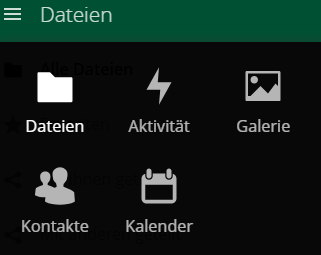
App-Menü Ansicht
Das App-Menü erlaubt es Ihnen auf verschiedene Applikationen zuzugreifen.
Die einzelnen Elemente führen sie weiter zu der Übersicht ihrer gesamten Dateien unter 'Dateien', den zuletzt bearbeiteten Dateien unter 'Aktivität', allen Bilddateien unter 'Galerie', ihren Kontakten zu Mitarbeiter*Innen unter 'Kontakte' sowie dem Menü für Kalender, indem Sie eine kurze Übersicht über ihre Termine erhalten.
Persönliches Einstellungsmenü (2)
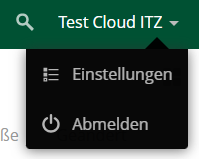
Neben dem App-Menü finden Sie auf der rechten Seite der Kopfzeile noch ein Lupen-Symbol und Ihren Account-Namen. Durch das Klicken auf das Lupen-Symbol in der Kopfzeile fährt sich eine Suchleiste aus, mit welcher Sie in der aktuell ausgewählten Seite nach Inhalten suchen können. Klicken Sie auf Ihren Namen, öffnet sich ein Menü, in dem Sie die persönlichen Einstellungen aufrufen oder sich aus der MLUcloud abmelden können. In den persönlichen Einstellungen finden Sie allgemeine Informationen wie ihren Nutzernamen, Ihre Gruppenzugehörigkeiten und Ihre Federated-Cloud-ID, aber auch die Möglichkeit, externe Speicher zur MLUcloud hinzuzufügen.